
Nom de l’auteur/autrice :admin

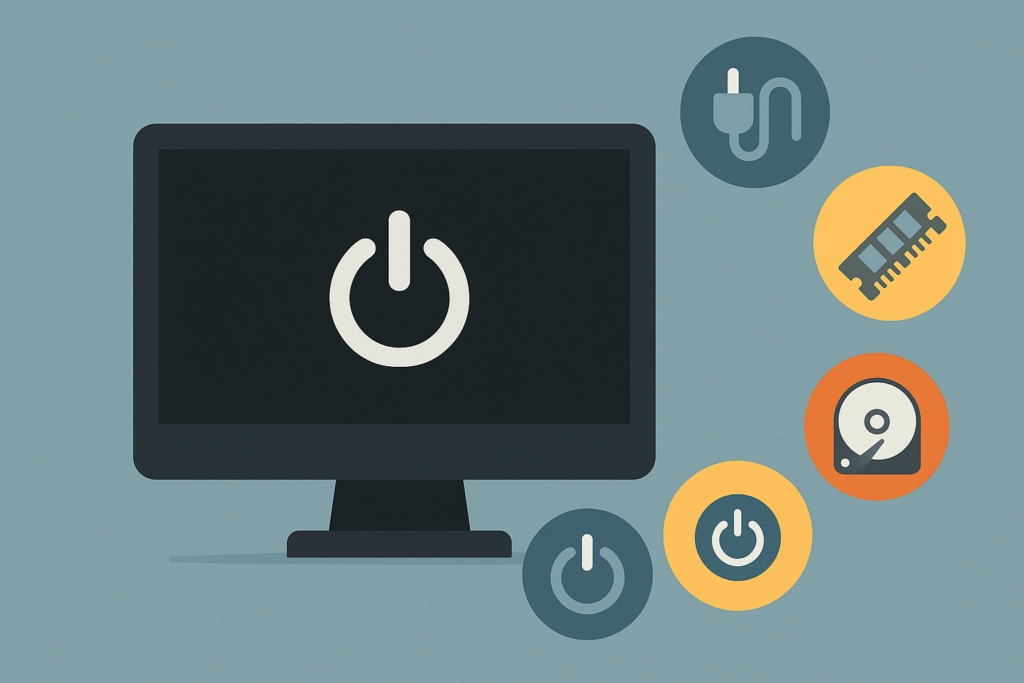
Illustration d’un PC éteint avec un écran noir et des icônes représentant l’alimentation, la RAM, le disque dur et le bouton d’allumage.
Tutoriels pratiques

PC qui ne démarre pas : 5 vérifications à faire soi-même

⏱ Durée de lecture estimée : 8 minutes Votre PC ne démarre pas ? Pas de panique. Avant de penser à une panne sérieuse, il existe plusieurs vérifications simples que vous pouvez effectuer vous-même. Dans la majorité des cas, un ordinateur qui affiche un écran noir ou qui refuse de s’allumer peut être remis en route avec quelques manipulations basiques. Voici 5 étapes à tester avant de faire appel à un service de dépannage PC. 1. Vérifier l’alimentation électrique Un câble mal branché ou une multiprise défectueuse peut être la cause la plus banale lorsqu’un PC ne démarre pas. Assurez-vous que : Le câble d’alimentation est bien branché au secteur et au PC. La multiprise ou la rallonge utilisée fonctionne correctement. L’interrupteur de l’alimentation (à l’arrière d’une tour) est sur « ON ». Testez également avec une autre prise murale pour éliminer tout doute sur la source électrique. 2. Vérifier les voyants et les bruits Quand vous appuyez sur le bouton d’allumage, observez les signaux : Les LED s’allument-elles brièvement ? Entendez-vous le ventilateur ou le disque dur tourner ? Y a-t-il des bips sonores émis par la carte mère ? Ces signes peuvent indiquer si le courant circule correctement ou si un composant empêche le démarrage. 3. Tester l’écran Un écran noir ne signifie pas toujours que l’ordinateur est en panne. Vérifiez que : Le câble vidéo (HDMI, DisplayPort, VGA) est bien branché. L’écran est allumé et alimenté. Vous avez sélectionné la bonne source d’affichage. Essayez avec un autre écran ou un autre câble pour confirmer si le problème vient du PC ou du périphérique d’affichage. 4. Débrancher les périphériques externes Un périphérique défectueux peut bloquer le démarrage. Débranchez tout ce qui n’est pas indispensable : Clés USB, disques durs externes, imprimantes, scanners. Casques, webcams, ou tout périphérique connecté en USB. Ne laissez branchés que le clavier, la souris et l’écran, puis essayez à nouveau d’allumer le PC. 5. Réinitialiser les composants internes Si le problème persiste, un simple « reset matériel » peut parfois suffire : Éteignez complètement l’ordinateur et débranchez-le du secteur. Maintenez le bouton d’alimentation enfoncé 10 secondes pour vider les condensateurs. Sur une tour, ouvrez le boîtier et vérifiez que les barrettes de RAM et la carte graphique sont bien en place. Retirez puis remettez la pile CMOS de la carte mère pour réinitialiser le BIOS si nécessaire. ⚠️ Attention : si vous ne vous sentez pas à l’aise avec la manipulation interne, mieux vaut confier cette étape à un professionnel du dépannage PC. Conclusion Un PC qui ne démarre pas peut avoir une cause simple comme un câble mal branché ou un périphérique bloquant le démarrage. Ces 5 vérifications permettent souvent de résoudre le problème sans intervention complexe. Mais si, malgré vos essais, votre ordinateur reste inactif, il est conseillé de contacter un technicien pour identifier précisément la panne et réparer sans risque. 👉 Votre PC refuse toujours de démarrer ? 🔧 Découvrez nos services de dépannage informatique : ➡️ Dépannage Informatique Proxitanie 👉 Vous préférez repartir sur une tour neuve et performante ? 🖥️ Découvrez notre service de montage PC : ➡️ Montage PC Proxitanie 📞 Contact direct : Téléphone : 06 98 63 00 52 Email : contact@proxitanie.fr Christopher Rappin – Proxitanie 💻 Passionné d’informatique depuis plus de 20 ans, j’accompagne particuliers et professionnels pour sécuriser, réparer et optimiser leurs usages numériques.
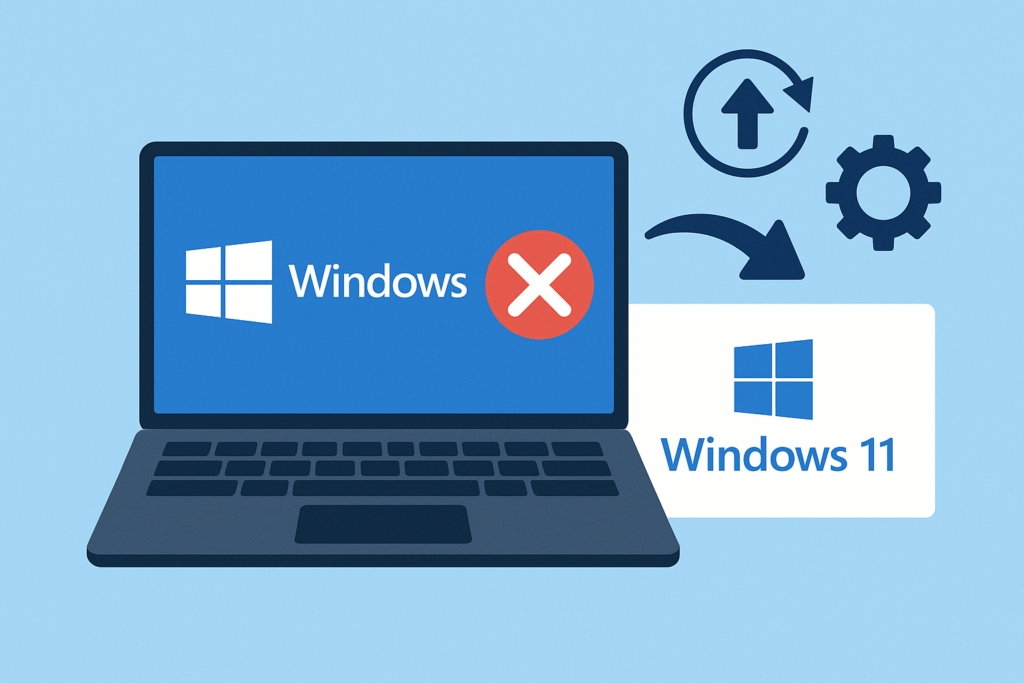
Illustration d’un ordinateur affichant le logo Windows 10 avec un symbole d’arrêt, à côté du logo Windows 11 et d’icônes de mise à jour.
Actualité informatique

Windows 10 est fini : quelles sont vos options ?

⏱ Durée de lecture estimée : 9 minutes Le support de Windows 10 arrive à son terme. Cela signifie que Microsoft ne publiera plus de mises à jour de sécurité ni de correctifs pour ce système d’exploitation. Concrètement, continuer à utiliser Windows 10 après la fin du support expose votre PC à des risques de sécurité importants. Alors, quelles sont vos options ? Dans cet article, nous vous guidons pour anticiper cette transition et choisir la solution la plus adaptée à votre situation. Quels sont les risques à rester sur Windows 10 ? Lorsque Microsoft met fin au support d’une version de Windows, les conséquences sont directes : Aucune mise à jour de sécurité pour corriger les failles découvertes. Compatibilité logicielle réduite au fil du temps (navigateurs, logiciels récents). Risques accrus face aux virus informatiques et aux ransomwares. Problèmes de conformité pour les entreprises qui doivent respecter des normes de sécurité. En clair, rester sur Windows 10 n’est pas une option sûre sur le long terme, surtout si vous utilisez votre PC pour travailler ou stocker des données sensibles. Option 1 : Passer à Windows 11 La solution la plus logique reste la migration vers Windows 11. Ce système, régulièrement mis à jour, offre une interface modernisée et de nouvelles fonctionnalités de sécurité PC comme la protection renforcée contre le phishing et le chiffrement matériel. Cependant, Windows 11 nécessite certaines conditions matérielles (TPM 2.0, processeur récent). Avant de migrer, il est essentiel de vérifier la compatibilité de votre machine. Si votre PC répond aux critères, une mise à jour gratuite depuis Windows 10 est possible. Option 2 : Prolonger Windows 10 avec ESU Microsoft propose un programme appelé ESU (Extended Security Updates). Il permet de continuer à recevoir des mises à jour de sécurité, mais ce service est payant et généralement réservé aux entreprises. Pour les particuliers, cette solution reste limitée et coûteuse. Option 3 : Essayer une alternative comme Linux Si votre PC n’est pas compatible avec Windows 11, une alternative consiste à installer une distribution Linux. Des systèmes comme Ubuntu ou Linux Mint sont gratuits, stables et adaptés à une utilisation bureautique, internet et multimédia. Ils offrent également une bonne protection face aux virus informatiques, grâce à une architecture différente de Windows. Option 4 : Investir dans un nouveau PC Si votre ordinateur est trop ancien, investir dans une nouvelle machine peut être la meilleure option. Les modèles récents intègrent nativement Windows 11 et bénéficient d’une meilleure performance, d’une autonomie accrue et d’options de sécurité modernes. C’est aussi l’occasion de repartir sur un système propre, sans bugs accumulés. Comment bien préparer la transition ? Quel que soit votre choix, quelques bonnes pratiques s’imposent : Faire une sauvegarde complète de vos fichiers avant toute migration. Vérifier la compatibilité de vos logiciels et périphériques avec le nouvel OS. Nettoyer votre PC et désinstaller les programmes inutiles. Prévoir du temps pour réinstaller vos applications et reconfigurer vos préférences. Conclusion La fin de Windows 10 marque une étape importante. Rester sur ce système n’est pas conseillé à cause des risques de sécurité. Passer à Windows 11 reste la solution la plus adaptée si votre PC le permet. Sinon, Linux ou l’achat d’un nouvel ordinateur sont des alternatives viables. Anticiper cette transition est la clé pour éviter les mauvaises surprises et continuer à travailler en toute sérénité. 👉 Vous avez besoin d’aide pour migrer de Windows 10 vers une solution plus sécurisée ? 🔧 Découvrez nos services de dépannage informatique : ➡️ Dépannage Informatique Proxitanie 👉 Vous voulez monter une tour sur mesure adaptée à vos besoins ? 🖥️ Découvrez notre service de montage PC : ➡️ Montage PC Proxitanie 📞 Contact direct : Téléphone : 06 98 63 00 52 Email : contact@proxitanie.fr Christopher Rappin – Proxitanie 💻 Passionné d’informatique depuis plus de 20 ans, j’accompagne particuliers et professionnels pour sécuriser, réparer et optimiser leurs usages numériques.
Antivirus-faut-il-vraiment-acheter-une-version-payante
Sécurité informatique

Antivirus : faut-il vraiment acheter une version payante ?

⏱ Durée de lecture estimée : 8 minutes Faut-il acheter un antivirus payant ou se contenter des solutions gratuites ? C’est une question que se posent beaucoup d’utilisateurs. Entre les menaces de plus en plus sophistiquées, les arnaques en ligne et la multiplication des ransomwares, la sécurité PC est devenue une préoccupation majeure. Dans cet article, nous allons comparer les solutions gratuites et payantes pour déterminer dans quels cas il vaut mieux investir dans une protection complète. Les antivirus gratuits : que valent-ils vraiment ? La plupart des ordinateurs sont déjà équipés d’un outil de protection intégré. Sur Windows, il s’agit de Microsoft Defender. Cet antivirus gratuit assure une défense de base contre les virus informatiques les plus courants : malwares, spywares, trojans ou encore tentatives d’intrusion simples. Pour un usage standard (navigation web, mails, bureautique, vidéos), il s’avère suffisant. Les points forts : Protection immédiate sans installation supplémentaire. Mises à jour automatiques via Windows Update. Impact léger sur les performances de l’ordinateur. Coût nul, accessible à tous. Cependant, un antivirus gratuit présente aussi des limites importantes. Il ne propose généralement pas de pare-feu avancé, de surveillance en temps réel étendue ou d’outils spécialisés contre le phishing. Face aux cyberattaques modernes, cela peut s’avérer insuffisant. Pourquoi opter pour un antivirus payant ? Un antivirus payant ne se contente pas de bloquer les menaces connues. Il propose une suite complète de fonctionnalités dédiées à la protection en ligne : Pare-feu avancé : filtre les connexions entrantes et sortantes. Protection bancaire : sécurise les transactions et sites sensibles. VPN intégré : protège votre navigation sur les réseaux Wi-Fi publics. Contrôle parental : utile pour encadrer l’usage des enfants. Détection proactive : analyse comportementale pour bloquer les ransomwares. Assistance technique : support client en cas de problème. Ces outils sont particulièrement recommandés pour les indépendants, les PME, ou toute personne qui manipule des données sensibles (clients, comptabilité, documents confidentiels). Dans ces cas, les conséquences d’une cyberattaque dépassent largement le coût d’un abonnement annuel. Antivirus gratuit vs payant : lequel choisir ? Le choix dépend avant tout de votre profil d’utilisateur : Usage basique (navigation, streaming, réseaux sociaux) : un antivirus gratuit peut suffire, à condition de rester vigilant et d’adopter de bons réflexes. Usage professionnel (freelances, TPE, télétravail) : un antivirus payant est conseillé pour sécuriser les données sensibles et éviter les interruptions d’activité. Usage familial : les solutions payantes offrent souvent des licences multi-appareils et des outils de contrôle parental, pratiques pour sécuriser tous les membres du foyer. Les bonnes pratiques à adopter Quel que soit votre choix, gratuit ou payant, un antivirus n’est pas infaillible. Pour une véritable sécurité PC, il doit être complété par de bonnes habitudes : Mettre régulièrement à jour Windows, vos logiciels et vos navigateurs. Éviter de cliquer sur des liens ou pièces jointes douteuses. Faire des sauvegardes régulières de vos fichiers importants. Utiliser des mots de passe complexes et uniques pour chaque service. Activer l’authentification à deux facteurs lorsque c’est possible. Conclusion Un antivirus gratuit peut suffire pour un usage basique, mais ses limites deviennent vite visibles dès que l’on stocke des données sensibles ou que l’on travaille en ligne. Les solutions payantes offrent une protection renforcée et des outils adaptés aux menaces modernes. Investir dans une bonne solution reste donc un choix pertinent pour garantir votre tranquillité numérique. 👉 Vous souhaitez être conseillé sur le choix de l’antivirus le plus adapté à vos besoins ? 🔧 Découvrez nos services de dépannage informatique : ➡️ Dépannage Informatique Proxitanie 📞 Contact direct : Téléphone : 06 98 63 00 52 Email : contact@proxitanie.fr Christopher Rappin – Proxitanie 💻 Passionné d’informatique depuis plus de 20 ans, j’accompagne particuliers et professionnels pour sécuriser, réparer et optimiser leurs usages numériques.

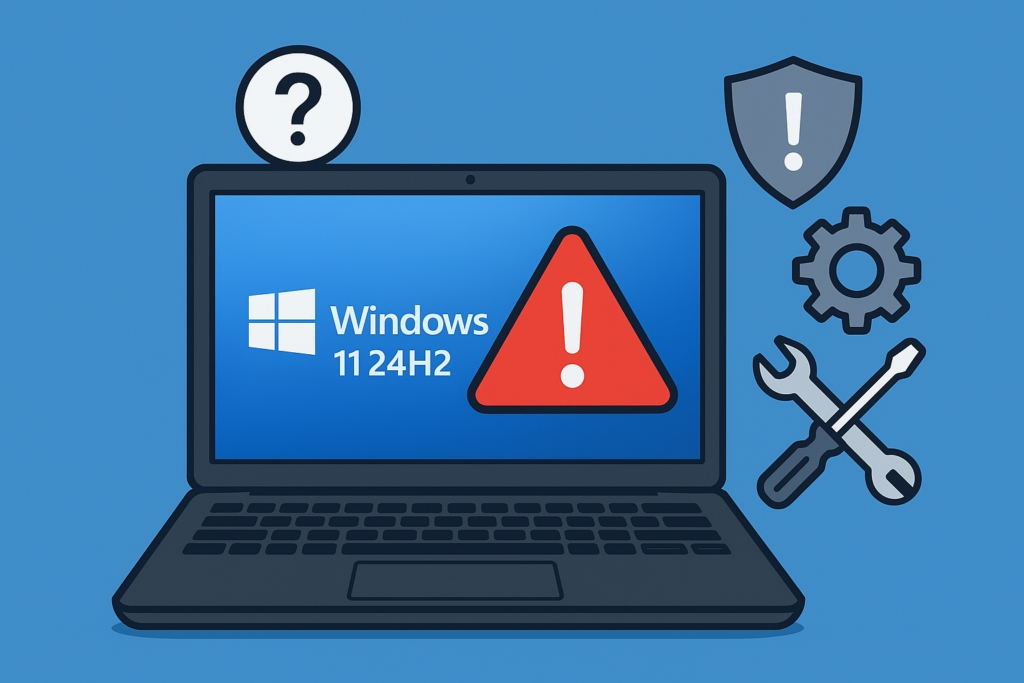
Illustration d’un ordinateur Windows 11 affichant un message d’erreur avec icônes de dépannage.
Actualité informatique

Windows 11 24H2 : problèmes fréquents et solutions

⏱ Durée de lecture estimée : 9 minutes La mise à jour Windows 11 24H2 est l’une des plus importantes de l’année. Comme souvent avec les grandes mises à jour, elle apporte son lot de nouveautés, mais aussi quelques désagréments. De nombreux utilisateurs rencontrent des bugs ou des blocages après l’installation. Dans cet article, nous passons en revue les problèmes fréquents liés à cette mise à jour et les solutions de dépannage PC qui permettent d’y remédier. Quels sont les problèmes fréquents avec Windows 11 24H2 ? Après l’installation de la mise à jour, plusieurs symptômes sont régulièrement rapportés : Écran figé avec le message « Veuillez patienter » au redémarrage. Blocage pendant l’installation à un certain pourcentage. Perte de connexion Wi-Fi ou problèmes réseau. Compatibilité réduite avec certains périphériques (imprimantes, scanners, cartes son). Consommation CPU ou RAM anormale. Échec complet de la mise à jour avec retour en arrière automatique. Les causes possibles des bugs Ces problèmes ne proviennent pas toujours directement d’un bug Microsoft. Plusieurs facteurs peuvent expliquer les dysfonctionnements : Manque d’espace disque disponible pour terminer l’installation. Périphériques externes branchés pendant la mise à jour (clé USB, disque dur). Pilotes matériels obsolètes ou non compatibles. Antivirus ou logiciel de sécurité qui bloque l’installation. Connexions internet instables ou coupées. Solutions simples à essayer en premier Avant d’opter pour un dépannage avancé, voici quelques solutions rapides : Redémarrer complètement l’ordinateur plutôt que de l’éteindre/relancer rapidement. Débrancher tous les périphériques non indispensables (USB, imprimantes, disques externes). Vérifier la connexion internet et privilégier une liaison filaire. Lancer l’outil de dépannage Windows intégré pour les mises à jour. Vérifier que vous disposez d’au moins 20 Go d’espace libre sur le disque système. Que faire si la mise à jour reste bloquée ? Si la mise à jour de Windows 11 24H2 ne progresse plus : Forcer l’arrêt de l’ordinateur en maintenant le bouton d’alimentation. Redémarrer en mode sans échec et désinstaller la mise à jour problématique. Mettre à jour manuellement les pilotes via le site du fabricant. Télécharger l’outil « Assistant de mise à jour Windows » directement depuis le site officiel de Microsoft. Dans la majorité des cas, ces étapes suffisent pour relancer le processus d’installation correctement. Comment préparer son PC avant une mise à jour ? Pour réduire le risque de rencontrer des bugs lors d’une future mise à jour, adoptez ces bonnes pratiques : Effectuer une sauvegarde complète de vos données importantes. Brancher l’ordinateur sur secteur pour éviter une coupure de batterie. Vérifier que Windows Update et vos pilotes sont à jour. Désactiver temporairement l’antivirus tiers si vous en utilisez un. Nettoyer l’espace disque et libérer de la mémoire avant le lancement. Conclusion La mise à jour Windows 11 24H2 apporte de réelles améliorations, mais elle peut aussi causer des désagréments. La plupart des problèmes se résolvent avec quelques vérifications simples ou un peu de patience. Si malgré tout votre ordinateur reste bloqué ou présente des erreurs répétées, il peut être nécessaire de faire appel à un professionnel du dépannage PC. Anticiper les mises à jour et appliquer les bonnes pratiques permet de limiter considérablement les risques. 👉 Besoin d’aide pour résoudre un bug Microsoft ou débloquer votre PC après une mise à jour Windows ? 🔧 Découvrez nos services de dépannage informatique : ➡️ Dépannage Informatique Proxitanie 📞 Contact direct : Téléphone : 06 98 63 00 52 Email : contact@proxitanie.fr Christopher Rappin – Proxitanie 💻 Passionné d’informatique depuis plus de 20 ans, j’accompagne particuliers et professionnels pour sécuriser, réparer et optimiser leurs usages numériques.

Illustration d’un cadenas sur un bouclier avec un champ de mot de passe, symbolisant la sécurité des mots de passe.
Sécurité informatique

Mots de passe sécurisés : comment les protéger efficacement ?

⏱ Durée de lecture estimée : 7 minutes Les mots de passe sécurisés sont aujourd’hui la première barrière de protection contre le piratage et le vol de données. Pourtant, beaucoup d’utilisateurs continuent d’utiliser des codes trop simples, faciles à deviner ou réutilisés sur plusieurs sites. Cet article vous explique comment créer des mots de passe solides, les gérer efficacement et renforcer la sécurité de vos comptes grâce à des outils adaptés. Qu’est-ce qu’un mot de passe sécurisé ? Un mot de passe est considéré comme sécurisé lorsqu’il est suffisamment long, complexe et unique pour chaque service. En clair, il doit résister aux attaques de type « force brute » et aux tentatives de devinette. Exemples : ❌ Mauvais mot de passe : 123456, azerty, nom.prenom, date de naissance ✅ Bon mot de passe : L!onBleu#92@2025 Les erreurs fréquentes à éviter Voici les pièges les plus courants qui rendent vos mots de passe vulnérables : Réutiliser le même mot de passe sur plusieurs sites. Choisir un mot de passe trop court (moins de 8 caractères). Utiliser des informations personnelles faciles à trouver (nom, anniversaire, numéro de téléphone). Noter le mot de passe sur un Post-it collé à l’écran. Comment créer un mot de passe sécurisé ? Un bon mot de passe doit être : Long : au moins 12 caractères (plus il est long, mieux c’est). Complexe : mélange de majuscules, minuscules, chiffres et symboles. Unique : un mot de passe différent pour chaque compte. Astuce mnémotechnique : partez d’une phrase facile à retenir et transformez-la. Exemple : « J’adore les pâtes le dimanche à 12h » → JaLplD@12h! Les outils pour gérer vos mots de passe Retenir 30 mots de passe complexes est impossible. Heureusement, il existe des gestionnaires de mots de passe : Bitwarden : gratuit et open source. Dashlane : interface simple et options premium. 1Password : fiable et multi-plateformes. LastPass : connu mais désormais limité en version gratuite. Ces outils génèrent, stockent et remplissent automatiquement vos mots de passe, sécurisés par un mot de passe maître. La double authentification (2FA) La double authentification ajoute une couche de sécurité : même si un pirate trouve votre mot de passe, il lui faudra un second code pour se connecter. Exemples d’outils 2FA : Code SMS (basique mais utile). Google Authenticator ou Authy. Clés de sécurité physiques type YubiKey. C’est l’un des moyens les plus efficaces pour sécuriser vos comptes sensibles (banque, email, réseaux sociaux). Que faire si un mot de passe est compromis ? Si vous pensez qu’un de vos mots de passe sécurisés a été compromis : Vérifiez sur Have I Been Pwned si votre adresse email apparaît dans une fuite de données. Changez immédiatement le mot de passe concerné. Vérifiez vos comptes liés et activez la double authentification. Prévenez vos contacts si nécessaire (cas d’usurpation d’email). Conseils pratiques pour toute la famille La sécurité numérique concerne tout le monde : Enfants/adolescents : sensibilisez-les aux dangers des mots de passe simples et du partage de comptes. Particuliers : privilégiez un gestionnaire de mots de passe pour éviter la réutilisation. Professionnels : imposez des politiques de sécurité (mots de passe forts, renouvellement régulier, 2FA obligatoire). Conclusion Les mots de passe sécurisés sont la première défense contre le piratage. En évitant les erreurs courantes, en créant des codes complexes et en utilisant des outils adaptés comme les gestionnaires et la double authentification, vous réduisez considérablement les risques. 👉 Besoin d’aide pour renforcer la sécurité de vos appareils ou vérifier vos protections actuelles ? 🔧 Découvrez nos services de dépannage informatique : ➡️ Dépannage Informatique Proxitanie 📞 Contact direct : Téléphone : 06 98 63 00 52 Email : contact@proxitanie.fr Christopher Rappin – Proxitanie 💻 Passionné d’informatique depuis plus de 20 ans, j’accompagne particuliers et professionnels pour sécuriser, réparer et optimiser leurs usages numériques.

Illustration d’un PC portable avec effets de vitesse et fusées symbolisant l’accélération et le boost des performances.
Actualité informatique

Accélérer son PC sans logiciel : 5 astuces efficaces

⏱ Durée de lecture estimée : 7 minutes Votre ordinateur rame ? Bonne nouvelle : il existe plusieurs solutions pour accélérer son PC sans installer de logiciel supplémentaire. Avec quelques réglages simples et gratuits, vous pouvez améliorer les performances de votre machine et retrouver un usage fluide au quotidien. Voici 5 astuces pratiques pour donner un vrai coup de boost à votre ordinateur. Pourquoi un PC devient lent ? Avant de chercher à accélérer son PC, il faut comprendre pourquoi il ralentit : Trop de programmes au démarrage qui sollicitent inutilement la mémoire. Accumulation de fichiers temporaires et de cache système. Disque dur saturé ou vieillissant. Manque de mémoire vive (RAM) pour exécuter plusieurs tâches. Poussière et surchauffe qui réduisent les performances matérielles. Astuce 1 – Nettoyer les fichiers temporaires et le cache Windows intègre déjà des outils pour supprimer les fichiers inutiles : Nettoyage de disque : tapez “Nettoyage de disque” dans la barre de recherche Windows et suivez les étapes. Paramètres de stockage : activez la fonction “Assistant stockage” pour supprimer automatiquement les fichiers temporaires. Cette opération libère de l’espace et permet d’accélérer son PC sans effort. Astuce 2 – Gérer les programmes au démarrage De nombreux logiciels se lancent automatiquement au démarrage, ce qui ralentit le boot. Pour désactiver ceux qui ne sont pas indispensables : Appuyez sur Ctrl + Shift + Échap pour ouvrir le Gestionnaire des tâches. Allez dans l’onglet “Démarrage”. Désactivez les applications inutiles. (Attention ! Si vous avez un doute, alors vaut mieux ne pas y toucher) Résultat : un PC plus rapide à l’allumage. Astuce 3 – Vérifier les mises à jour Windows et pilotes Un système obsolète peut entraîner des lenteurs. Pour accélérer son PC : Ouvrez Paramètres > Windows Update et installez les dernières mises à jour. Vérifiez régulièrement les pilotes de votre carte graphique, carte réseau et carte mère sur le site du constructeur. Des mises à jour régulières améliorent la stabilité et la performance. Astuce 4 – Optimiser l’espace disque Un disque saturé ralentit considérablement votre machine. Quelques actions utiles : Videz la corbeille régulièrement. Supprimez les gros fichiers inutiles (vidéos, téléchargements). Transférez vos données lourdes vers un disque externe ou le cloud. Si vous êtes encore sur un HDD, passer à un SSD est la meilleure façon d’accélérer son PC durablement. Astuce 5 – Vérifier l’état matériel Parfois, le problème ne vient pas du logiciel mais du matériel : RAM insuffisante : 8 Go est le minimum recommandé, 16 Go offre un vrai confort. SSD vs HDD : un SSD est jusqu’à 10 fois plus rapide qu’un disque dur mécanique. Nettoyage physique : enlevez la poussière des ventilateurs pour éviter la surchauffe. Quand envisager une mise à niveau matérielle ? Si malgré toutes ces astuces votre PC reste lent, il est peut-être temps de le mettre à jour : Ajouter de la mémoire vive. Remplacer le disque dur par un SSD. Investir dans un nouveau processeur ou une nouvelle machine si votre PC est trop ancien. Conclusion Un ordinateur lent n’est pas une fatalité. En appliquant ces 5 astuces simples, vous pouvez accélérer votre PC gratuitement et prolonger sa durée de vie. Si malgré tout les lenteurs persistent, il est probablement temps de penser à une mise à niveau matérielle ou à une assistance professionnelle. 👉 Besoin d’aide pour diagnostiquer et optimiser votre PC ? 🔧 Découvrez nos services de dépannage informatique : ➡️ Dépannage Informatique Proxitanie 💻 Si vous préférez une machine bureautique sur mesure : ➡️ Montage PC Proxitanie 📞 Contact direct : Téléphone : 06 98 63 00 52 Email : contact@proxitanie.fr Christopher Rappin – Proxitanie 💻 Passionné d’informatique depuis plus de 20 ans, j’accompagne particuliers et professionnels pour sécuriser, réparer et optimiser leurs usages numériques.

Illustration de la fin de Windows 10 avec le logo officiel et un rappel de la date limite d’octobre 2025.
Actualité informatique

Fin de Windows 10 : que faire avant octobre 2025 ?

⏱ Durée de lecture estimée : 7 minutes La fin de Windows 10 approche : Microsoft arrêtera officiellement son support en octobre 2025. Concrètement, cela signifie que votre système ne recevra plus de mises à jour de sécurité ni de correctifs. Que vous soyez particulier ou professionnel, il est essentiel de vous préparer dès maintenant pour éviter des risques importants. Dans cet article, nous vous expliquons ce que signifie la fin de Windows 10, les risques de rester sur ce système, et surtout les solutions pour une transition en toute sécurité. Qu’est-ce que la fin du support Windows 10 ? Microsoft applique un cycle de vie précis pour ses systèmes d’exploitation. Lorsqu’un produit arrive en fin de support, il ne bénéficie plus de mises à jour de sécurité, de corrections de bugs ou de nouvelles fonctionnalités. Pour Windows 10, la date limite est fixée à octobre 2025. Ce que cela implique : Aucune mise à jour de sécurité après la date butoir. Arrêt de la compatibilité progressive avec certains logiciels récents. Manque de support technique officiel chez Microsoft. Les risques de rester sur Windows 10 après 2025 Continuer à utiliser Windows 10 après la fin de son support peut présenter plusieurs dangers : Vulnérabilités de sécurité : sans mises à jour, les failles découvertes resteront exploitables par les cybercriminels. Compatibilité logicielle : de plus en plus d’éditeurs cesseront de supporter Windows 10, limitant l’accès à leurs mises à jour. Problèmes matériels : certains périphériques récents (imprimantes, cartes graphiques, etc.) ne proposeront plus de pilotes adaptés. Risques pour les entreprises : non-conformité réglementaire, exposition accrue aux cyberattaques. Quelles sont vos options ? Migrer vers Windows 11 La solution la plus logique est de passer à Windows 11. Mais attention : tous les ordinateurs ne sont pas compatibles. Windows 11 exige notamment : Un processeur récent (Intel de 8e génération minimum ou AMD Ryzen 2000+). 4 Go de RAM minimum (8 Go recommandés). 64 Go d’espace disque. La présence de la puce TPM 2.0 et du mode Secure Boot activé. Avantages de Windows 11 : interface modernisée, sécurité renforcée, meilleures performances, et compatibilité assurée avec les logiciels à venir. Changer de PC Si votre matériel est ancien et ne répond pas aux critères de Windows 11, il peut être plus rentable d’acheter un nouvel ordinateur plutôt que d’investir dans une mise à niveau coûteuse. C’est aussi l’occasion de profiter d’un PC portable ou d’un PC fixe plus performant et durable. Choisir une alternative Pour ceux qui souhaitent sortir de l’écosystème Microsoft, il existe des alternatives : Linux : gratuit, sécurisé, adapté à la bureautique, le web et certaines tâches professionnelles. macOS : pour ceux qui choisissent d’investir dans un Mac, apprécié pour sa stabilité et son environnement graphique. Bien préparer sa migration Pour réussir la transition après Windows 10, suivez ces étapes : Sauvegardez vos données (documents, photos, emails) sur un disque externe ou dans le cloud. Vérifiez la compatibilité de votre PC avec Windows 11 grâce à l’outil officiel Microsoft. Mettez à jour vos logiciels et pilotes avant la migration pour éviter les conflits. Prévoyez du temps : une migration ou une réinstallation peut prendre plusieurs heures. Conseils pratiques avant octobre 2025 Établissez un budget si vous devez investir dans un nouveau PC. Méfiez-vous des arnaques : Microsoft ne vous contactera jamais par téléphone ou par mail pour forcer une mise à jour. Pensez à demander l’aide d’un professionnel pour être accompagné sereinement. Conclusion La fin de Windows 10 en octobre 2025 n’est pas une fatalité, mais un rappel qu’il faut se préparer à évoluer. Migrer vers Windows 11, changer de machine ou envisager une alternative sont les trois grandes options à envisager. L’important est d’anticiper pour ne pas se retrouver avec un système vulnérable et inutilisable. 👉 Besoin d’aide pour passer à Windows 11, corriger un problème urgent ou investir dans un nouvel ordinateur ? 🔧 Découvrez nos services de dépannage informatique : ➡️ Dépannage Informatique Proxitanie 💻 Si vous préférez une machine bureautique sur mesure : ➡️ Montage PC Proxitanie 📞 Contact direct : Téléphone : 06 98 63 00 52 Email : contact@proxitanie.fr Christopher Rappin – Proxitanie 💻 Passionné d’informatique depuis plus de 20 ans, j’accompagne particuliers et professionnels pour sécuriser, réparer et optimiser leurs usages numériques.
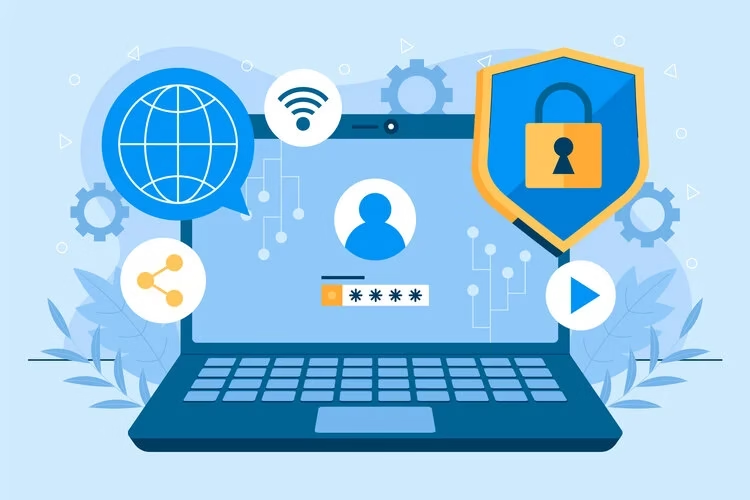
Illustration d’un enfant triste devant un ordinateur, victime de cyberharcèlement en ligne, avec un logo STOP Harcèlement.
Sécurité informatique

Le cyberharcèlement : comment protéger ses enfants et réagir

⏱ Durée de lecture estimée : 7 minutes Le cyberharcèlement est une réalité de plus en plus présente dans notre société. Insultes, humiliations, menaces ou moqueries se diffusent désormais à travers les réseaux sociaux, les messageries et les jeux en ligne. Les enfants et adolescents, particulièrement connectés, sont les premières victimes. Cet article vous propose des conseils pratiques pour comprendre le phénomène, protéger vos enfants et savoir comment réagir face à une situation de harcèlement en ligne. Qu’est-ce que le cyberharcèlement ? Le cyberharcèlement désigne l’utilisation des outils numériques (réseaux sociaux, SMS, jeux vidéo en ligne, forums, e-mails…) pour répéter des comportements hostiles visant une personne. Contrairement au harcèlement classique, il se prolonge 24h/24, parfois anonymement, et peut avoir des conséquences psychologiques graves. Quelques exemples de cyberharcèlement : Envoi répété de messages d’insultes ou de menaces. Diffusion de rumeurs ou de fausses informations. Publication de photos ou vidéos humiliantes. Exclusion volontaire de groupes de discussion ou de jeux en ligne. Comment reconnaître une situation de cyberharcèlement ? Un enfant victime de cyberharcèlement peut présenter des signes avant-coureurs : Isolement soudain, perte d’intérêt pour les activités habituelles. Réactions de stress ou d’anxiété lorsqu’il consulte son téléphone. Baisse des résultats scolaires ou absentéisme. Refus de parler de sa vie en ligne. Symptômes physiques liés au stress (maux de ventre, troubles du sommeil). Être attentif à ces signaux peut permettre une intervention plus rapide. Prévenir le cyberharcèlement : les bonnes pratiques La prévention est essentielle pour limiter les risques de cyberharcèlement. Voici quelques conseils : Encouragez un dialogue ouvert et régulier sur la vie numérique de vos enfants. Apprenez-leur à ne jamais partager d’informations personnelles sensibles en ligne. Activez des solutions de contrôle parental adaptées à leur âge (par exemple Microsoft Family Safety, Google Family Link, Qustodio ou Kaspersky Safe Kids). Sensibilisez-les à l’importance de respecter les autres sur Internet. Montrez-leur comment bloquer ou signaler un utilisateur malveillant. Que faire si votre enfant est victime de cyberharcèlement ? Face à une situation de cyberharcèlement, il est essentiel d’agir sans tarder : Écouter et rassurer : donnez-lui confiance et montrez-lui qu’il n’est pas seul. Conserver les preuves : capture d’écran, enregistrement des messages, signalements. Bloquer l’auteur : sur les réseaux sociaux, messageries ou jeux concernés. Signaler : auprès de la plateforme (Facebook, Instagram, TikTok, Discord, etc.). Prévenir l’établissement scolaire : car la situation se prolonge souvent dans la vie réelle. Déposer plainte si les faits sont graves (menaces, diffusion de photos, harcèlement répété). Ressources et numéros utiles en France En cas de cyberharcèlement, plusieurs dispositifs d’aide existent : 3018 : numéro national gratuit contre les violences numériques (7j/7 de 9h à 23h). e-Enfance : association spécialisée dans la protection des jeunes en ligne. Pharos : plateforme officielle pour signaler les contenus illicites en ligne. Le rôle essentiel des parents Les parents jouent un rôle clé dans la protection contre le cyberharcèlement. Il ne s’agit pas de surveiller chaque action en ligne, mais de créer un climat de confiance où l’enfant sait qu’il peut parler sans crainte. Être présent, informer, accompagner et rassurer sont des piliers indispensables pour limiter les risques et réagir efficacement. Conclusion Le cyberharcèlement est un enjeu majeur de la vie numérique. En tant que parent, rester attentif aux signes, dialoguer avec son enfant et connaître les ressources disponibles est essentiel. Prévenir, accompagner et agir rapidement permet d’éviter que les situations ne dégénèrent. 👉 Besoin d’aide pour sécuriser vos équipements ou mettre en place un contrôle parental adapté ? Contactez Proxitanie pour un accompagnement personnalisé. Christopher Rappin – Proxitanie 💻 Passionné d’informatique depuis plus de 20 ans, j’accompagne particuliers et professionnels pour sécuriser, réparer et optimiser leurs usages numériques.

Illustration cybersécurité – protéger ses données personnelles et professionnelles en 2025.
Sécurité informatique

Sécurité informatique : comment protéger vos données en 2025 ?

À l’ère du numérique, la cybersécurité est devenue un enjeu crucial pour les particuliers comme pour les entreprises. Piratage, ransomwares, phishing… les menaces sont multiples. Dans cet article, découvrez les principaux risques informatiques, les types d’attaques fréquentes et les meilleures pratiques pour vous en protéger. Quels sont les risques en matière de sécurité informatique ? Même sans être une grande entreprise, vous êtes exposé à des menaces numériques. Voici les principales : Perte de données (fichiers supprimés, panne disque dur, etc.) Vol d’informations personnelles (mots de passe, coordonnées bancaires) Interruption d’activité (site ou ordinateur bloqué) Les types d’attaques informatiques les plus courants Phishing : tentative de vol d’identifiants via des faux e-mails ou sites. Malware : virus, chevaux de Troie ou logiciels espions. Ransomware : prise en otage de vos fichiers contre rançon. Attaques DDoS : saturation d’un site web par du trafic malveillant. Ingénierie sociale : manipulation humaine pour obtenir des accès. Injection SQL : piratage de bases de données via failles web. Force brute : devinette automatique de mots de passe. Comment détecter un risque ? Connexions suspectes à vos comptes Comportement anormal de vos appareils Applications inconnues installées Messages de rançon ou fenêtres intrusives Comment vous protéger efficacement ? Voici 10 mesures concrètes pour renforcer votre sécurité numérique : Sauvegardes régulières (sur cloud ou disque dur externe) Mots de passe forts + gestionnaire sécurisé Mise à jour automatique de vos logiciels Antivirus et pare-feu actifs Authentification à deux facteurs (2FA/MFA) Utilisation d’un VPN sur Wi-Fi public Sensibilisation des utilisateurs / employés Sécurisation des smartphones et tablettes Politiques internes de cybersécurité Audit régulier avec un expert En résumé La sécurité informatique n’est pas un luxe mais une nécessité. Face à des cyberattaques toujours plus sophistiquées, adoptez les bons réflexes et protégez vos données avant qu’il ne soit trop tard. Proxitanie, votre expert en dépannage et assistance informatique à Toulouse et ses environs ! Depuis 2015, nous accompagnons particuliers, TPE et PME dans la réparation d’ordinateurs, la récupération de données, l’optimisation système et la configuration réseau.Notre équipe d’experts vous garantit des solutions fiables, rapides et adaptées à vos besoins. Nos engagements Prestation et maintenance de qualité Interventions garanties 30 jours Tarifs clairs et sans surprise Déplacements gratuits Contactez-nous

Comparatif d’ordinateurs portables – guide d’achat 2025.
Conseil informatique

Comment bien choisir son ordinateur portable en 2025 ? Le guide complet

L’achat d’un ordinateur portable est un investissement important. Que ce soit pour un usage personnel, professionnel ou multimédia, il est essentiel de choisir un modèle adapté à vos besoins. Voici un guide clair et optimisé SEO pour vous aider à faire le bon choix. 1. Définissez votre budget Avant de comparer les modèles, commencez par définir un budget réaliste. Cela vous permettra de filtrer efficacement les offres disponibles et d’éviter les dépenses superflues. 2. Identifiez vos besoins Vous utilisez votre PC pour : Travailler (bureautique, mails, visio) ? Jouer ou créer (jeux vidéo, montage vidéo, graphisme) ? Consulter Internet et regarder des vidéos ? Chaque usage nécessite une configuration différente. Un étudiant n’a pas les mêmes besoins qu’un développeur ou un infographiste. 3. Choisissez le bon système d’exploitation Windows : le plus répandu, polyvalent. macOS : idéal pour les créateurs et l’écosystème Apple. Chrome OS : léger et économique, pour les usages simples. 4. Faites attention au format et au poids Si vous vous déplacez souvent, privilégiez un modèle compact (13 à 14 pouces) et léger. Pour un usage sédentaire, un écran 15 ou 17 pouces offre plus de confort visuel. 5. Vérifiez les composants essentiels Voici les configurations recommandées par type d’usage : Usage Processeur conseillé RAM Stockage Bureautique / Web Intel Core i3 / Ryzen 3 8 Go SSD 256 Go Polyvalent / Étudiant Intel Core i5 / Ryzen 5 8-16 Go SSD 512 Go Création / Gaming Intel Core i7/i9 ou Ryzen 7/9 16-32 Go SSD + carte graphique dédiée 6. Consultez les avis et la garantie Avant d’acheter, lisez des avis clients ou des comparatifs. Vérifiez aussi que la marque offre une garantie fiable et un bon service après-vente. En résumé Pour bien choisir un ordinateur portable : Évaluez votre usage réel Déterminez un budget Comparez les spécifications clés (processeur, RAM, SSD…) Choisissez un format adapté à votre mobilité Optez pour une marque réputée Proxitanie, votre expert en dépannage et assistance informatique à Toulouse et ses environs ! Depuis 2015, nous accompagnons particuliers, TPE et PME dans la réparation d’ordinateurs, la récupération de données, l’optimisation système et la configuration réseau.Notre équipe d’experts vous garantit des solutions fiables, rapides et adaptées à vos besoins. Nos engagements Prestation et maintenance de qualité Interventions garanties 30 jours Tarifs clairs et sans surprise Déplacements gratuits Contactez-nous

Retour en haut