
Actualité informatique

Suivez l’actualité informatique : nouveautés Windows, innovations high-tech et tendances numériques expliquées simplement.

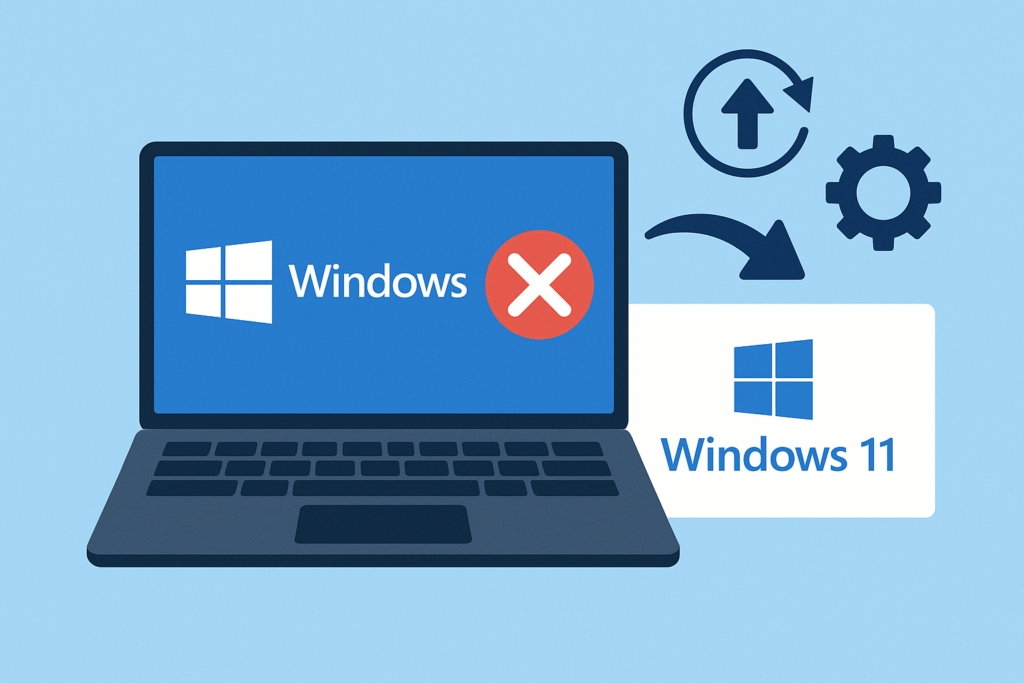
Illustration d’un ordinateur affichant le logo Windows 10 avec un symbole d’arrêt, à côté du logo Windows 11 et d’icônes de mise à jour.
Actualité informatique

Windows 10 est fini : quelles sont vos options ?

⏱ Durée de lecture estimée : 9 minutes Le support de Windows 10 arrive à son terme. Cela signifie que Microsoft ne publiera plus de mises à jour de sécurité ni de correctifs pour ce système d’exploitation. Concrètement, continuer à utiliser Windows 10 après la fin du support expose votre PC à des risques de sécurité importants. Alors, quelles sont vos options ? Dans cet article, nous vous guidons pour anticiper cette transition et choisir la solution la plus adaptée à votre situation. Quels sont les risques à rester sur Windows 10 ? Lorsque Microsoft met fin au support d’une version de Windows, les conséquences sont directes : Aucune mise à jour de sécurité pour corriger les failles découvertes. Compatibilité logicielle réduite au fil du temps (navigateurs, logiciels récents). Risques accrus face aux virus informatiques et aux ransomwares. Problèmes de conformité pour les entreprises qui doivent respecter des normes de sécurité. En clair, rester sur Windows 10 n’est pas une option sûre sur le long terme, surtout si vous utilisez votre PC pour travailler ou stocker des données sensibles. Option 1 : Passer à Windows 11 La solution la plus logique reste la migration vers Windows 11. Ce système, régulièrement mis à jour, offre une interface modernisée et de nouvelles fonctionnalités de sécurité PC comme la protection renforcée contre le phishing et le chiffrement matériel. Cependant, Windows 11 nécessite certaines conditions matérielles (TPM 2.0, processeur récent). Avant de migrer, il est essentiel de vérifier la compatibilité de votre machine. Si votre PC répond aux critères, une mise à jour gratuite depuis Windows 10 est possible. Option 2 : Prolonger Windows 10 avec ESU Microsoft propose un programme appelé ESU (Extended Security Updates). Il permet de continuer à recevoir des mises à jour de sécurité, mais ce service est payant et généralement réservé aux entreprises. Pour les particuliers, cette solution reste limitée et coûteuse. Option 3 : Essayer une alternative comme Linux Si votre PC n’est pas compatible avec Windows 11, une alternative consiste à installer une distribution Linux. Des systèmes comme Ubuntu ou Linux Mint sont gratuits, stables et adaptés à une utilisation bureautique, internet et multimédia. Ils offrent également une bonne protection face aux virus informatiques, grâce à une architecture différente de Windows. Option 4 : Investir dans un nouveau PC Si votre ordinateur est trop ancien, investir dans une nouvelle machine peut être la meilleure option. Les modèles récents intègrent nativement Windows 11 et bénéficient d’une meilleure performance, d’une autonomie accrue et d’options de sécurité modernes. C’est aussi l’occasion de repartir sur un système propre, sans bugs accumulés. Comment bien préparer la transition ? Quel que soit votre choix, quelques bonnes pratiques s’imposent : Faire une sauvegarde complète de vos fichiers avant toute migration. Vérifier la compatibilité de vos logiciels et périphériques avec le nouvel OS. Nettoyer votre PC et désinstaller les programmes inutiles. Prévoir du temps pour réinstaller vos applications et reconfigurer vos préférences. Conclusion La fin de Windows 10 marque une étape importante. Rester sur ce système n’est pas conseillé à cause des risques de sécurité. Passer à Windows 11 reste la solution la plus adaptée si votre PC le permet. Sinon, Linux ou l’achat d’un nouvel ordinateur sont des alternatives viables. Anticiper cette transition est la clé pour éviter les mauvaises surprises et continuer à travailler en toute sérénité. 👉 Vous avez besoin d’aide pour migrer de Windows 10 vers une solution plus sécurisée ? 🔧 Découvrez nos services de dépannage informatique : ➡️ Dépannage Informatique Proxitanie 👉 Vous voulez monter une tour sur mesure adaptée à vos besoins ? 🖥️ Découvrez notre service de montage PC : ➡️ Montage PC Proxitanie 📞 Contact direct : Téléphone : 06 98 63 00 52 Email : contact@proxitanie.fr Christopher Rappin – Proxitanie 💻 Passionné d’informatique depuis plus de 20 ans, j’accompagne particuliers et professionnels pour sécuriser, réparer et optimiser leurs usages numériques.
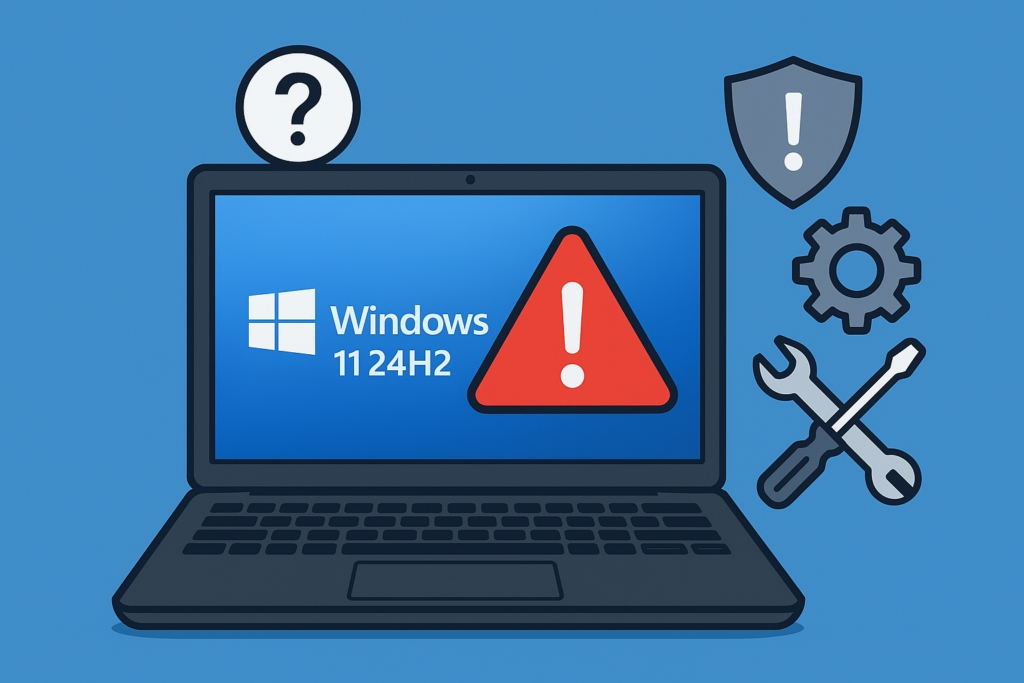

Illustration d’un ordinateur Windows 11 affichant un message d’erreur avec icônes de dépannage.
Actualité informatique

Windows 11 24H2 : problèmes fréquents et solutions

⏱ Durée de lecture estimée : 9 minutes La mise à jour Windows 11 24H2 est l’une des plus importantes de l’année. Comme souvent avec les grandes mises à jour, elle apporte son lot de nouveautés, mais aussi quelques désagréments. De nombreux utilisateurs rencontrent des bugs ou des blocages après l’installation. Dans cet article, nous passons en revue les problèmes fréquents liés à cette mise à jour et les solutions de dépannage PC qui permettent d’y remédier. Quels sont les problèmes fréquents avec Windows 11 24H2 ? Après l’installation de la mise à jour, plusieurs symptômes sont régulièrement rapportés : Écran figé avec le message « Veuillez patienter » au redémarrage. Blocage pendant l’installation à un certain pourcentage. Perte de connexion Wi-Fi ou problèmes réseau. Compatibilité réduite avec certains périphériques (imprimantes, scanners, cartes son). Consommation CPU ou RAM anormale. Échec complet de la mise à jour avec retour en arrière automatique. Les causes possibles des bugs Ces problèmes ne proviennent pas toujours directement d’un bug Microsoft. Plusieurs facteurs peuvent expliquer les dysfonctionnements : Manque d’espace disque disponible pour terminer l’installation. Périphériques externes branchés pendant la mise à jour (clé USB, disque dur). Pilotes matériels obsolètes ou non compatibles. Antivirus ou logiciel de sécurité qui bloque l’installation. Connexions internet instables ou coupées. Solutions simples à essayer en premier Avant d’opter pour un dépannage avancé, voici quelques solutions rapides : Redémarrer complètement l’ordinateur plutôt que de l’éteindre/relancer rapidement. Débrancher tous les périphériques non indispensables (USB, imprimantes, disques externes). Vérifier la connexion internet et privilégier une liaison filaire. Lancer l’outil de dépannage Windows intégré pour les mises à jour. Vérifier que vous disposez d’au moins 20 Go d’espace libre sur le disque système. Que faire si la mise à jour reste bloquée ? Si la mise à jour de Windows 11 24H2 ne progresse plus : Forcer l’arrêt de l’ordinateur en maintenant le bouton d’alimentation. Redémarrer en mode sans échec et désinstaller la mise à jour problématique. Mettre à jour manuellement les pilotes via le site du fabricant. Télécharger l’outil « Assistant de mise à jour Windows » directement depuis le site officiel de Microsoft. Dans la majorité des cas, ces étapes suffisent pour relancer le processus d’installation correctement. Comment préparer son PC avant une mise à jour ? Pour réduire le risque de rencontrer des bugs lors d’une future mise à jour, adoptez ces bonnes pratiques : Effectuer une sauvegarde complète de vos données importantes. Brancher l’ordinateur sur secteur pour éviter une coupure de batterie. Vérifier que Windows Update et vos pilotes sont à jour. Désactiver temporairement l’antivirus tiers si vous en utilisez un. Nettoyer l’espace disque et libérer de la mémoire avant le lancement. Conclusion La mise à jour Windows 11 24H2 apporte de réelles améliorations, mais elle peut aussi causer des désagréments. La plupart des problèmes se résolvent avec quelques vérifications simples ou un peu de patience. Si malgré tout votre ordinateur reste bloqué ou présente des erreurs répétées, il peut être nécessaire de faire appel à un professionnel du dépannage PC. Anticiper les mises à jour et appliquer les bonnes pratiques permet de limiter considérablement les risques. 👉 Besoin d’aide pour résoudre un bug Microsoft ou débloquer votre PC après une mise à jour Windows ? 🔧 Découvrez nos services de dépannage informatique : ➡️ Dépannage Informatique Proxitanie 📞 Contact direct : Téléphone : 06 98 63 00 52 Email : contact@proxitanie.fr Christopher Rappin – Proxitanie 💻 Passionné d’informatique depuis plus de 20 ans, j’accompagne particuliers et professionnels pour sécuriser, réparer et optimiser leurs usages numériques.

Illustration d’un PC portable avec effets de vitesse et fusées symbolisant l’accélération et le boost des performances.
Actualité informatique

Accélérer son PC sans logiciel : 5 astuces efficaces

⏱ Durée de lecture estimée : 7 minutes Votre ordinateur rame ? Bonne nouvelle : il existe plusieurs solutions pour accélérer son PC sans installer de logiciel supplémentaire. Avec quelques réglages simples et gratuits, vous pouvez améliorer les performances de votre machine et retrouver un usage fluide au quotidien. Voici 5 astuces pratiques pour donner un vrai coup de boost à votre ordinateur. Pourquoi un PC devient lent ? Avant de chercher à accélérer son PC, il faut comprendre pourquoi il ralentit : Trop de programmes au démarrage qui sollicitent inutilement la mémoire. Accumulation de fichiers temporaires et de cache système. Disque dur saturé ou vieillissant. Manque de mémoire vive (RAM) pour exécuter plusieurs tâches. Poussière et surchauffe qui réduisent les performances matérielles. Astuce 1 – Nettoyer les fichiers temporaires et le cache Windows intègre déjà des outils pour supprimer les fichiers inutiles : Nettoyage de disque : tapez “Nettoyage de disque” dans la barre de recherche Windows et suivez les étapes. Paramètres de stockage : activez la fonction “Assistant stockage” pour supprimer automatiquement les fichiers temporaires. Cette opération libère de l’espace et permet d’accélérer son PC sans effort. Astuce 2 – Gérer les programmes au démarrage De nombreux logiciels se lancent automatiquement au démarrage, ce qui ralentit le boot. Pour désactiver ceux qui ne sont pas indispensables : Appuyez sur Ctrl + Shift + Échap pour ouvrir le Gestionnaire des tâches. Allez dans l’onglet “Démarrage”. Désactivez les applications inutiles. (Attention ! Si vous avez un doute, alors vaut mieux ne pas y toucher) Résultat : un PC plus rapide à l’allumage. Astuce 3 – Vérifier les mises à jour Windows et pilotes Un système obsolète peut entraîner des lenteurs. Pour accélérer son PC : Ouvrez Paramètres > Windows Update et installez les dernières mises à jour. Vérifiez régulièrement les pilotes de votre carte graphique, carte réseau et carte mère sur le site du constructeur. Des mises à jour régulières améliorent la stabilité et la performance. Astuce 4 – Optimiser l’espace disque Un disque saturé ralentit considérablement votre machine. Quelques actions utiles : Videz la corbeille régulièrement. Supprimez les gros fichiers inutiles (vidéos, téléchargements). Transférez vos données lourdes vers un disque externe ou le cloud. Si vous êtes encore sur un HDD, passer à un SSD est la meilleure façon d’accélérer son PC durablement. Astuce 5 – Vérifier l’état matériel Parfois, le problème ne vient pas du logiciel mais du matériel : RAM insuffisante : 8 Go est le minimum recommandé, 16 Go offre un vrai confort. SSD vs HDD : un SSD est jusqu’à 10 fois plus rapide qu’un disque dur mécanique. Nettoyage physique : enlevez la poussière des ventilateurs pour éviter la surchauffe. Quand envisager une mise à niveau matérielle ? Si malgré toutes ces astuces votre PC reste lent, il est peut-être temps de le mettre à jour : Ajouter de la mémoire vive. Remplacer le disque dur par un SSD. Investir dans un nouveau processeur ou une nouvelle machine si votre PC est trop ancien. Conclusion Un ordinateur lent n’est pas une fatalité. En appliquant ces 5 astuces simples, vous pouvez accélérer votre PC gratuitement et prolonger sa durée de vie. Si malgré tout les lenteurs persistent, il est probablement temps de penser à une mise à niveau matérielle ou à une assistance professionnelle. 👉 Besoin d’aide pour diagnostiquer et optimiser votre PC ? 🔧 Découvrez nos services de dépannage informatique : ➡️ Dépannage Informatique Proxitanie 💻 Si vous préférez une machine bureautique sur mesure : ➡️ Montage PC Proxitanie 📞 Contact direct : Téléphone : 06 98 63 00 52 Email : contact@proxitanie.fr Christopher Rappin – Proxitanie 💻 Passionné d’informatique depuis plus de 20 ans, j’accompagne particuliers et professionnels pour sécuriser, réparer et optimiser leurs usages numériques.

Illustration de la fin de Windows 10 avec le logo officiel et un rappel de la date limite d’octobre 2025.
Actualité informatique

Fin de Windows 10 : que faire avant octobre 2025 ?

⏱ Durée de lecture estimée : 7 minutes La fin de Windows 10 approche : Microsoft arrêtera officiellement son support en octobre 2025. Concrètement, cela signifie que votre système ne recevra plus de mises à jour de sécurité ni de correctifs. Que vous soyez particulier ou professionnel, il est essentiel de vous préparer dès maintenant pour éviter des risques importants. Dans cet article, nous vous expliquons ce que signifie la fin de Windows 10, les risques de rester sur ce système, et surtout les solutions pour une transition en toute sécurité. Qu’est-ce que la fin du support Windows 10 ? Microsoft applique un cycle de vie précis pour ses systèmes d’exploitation. Lorsqu’un produit arrive en fin de support, il ne bénéficie plus de mises à jour de sécurité, de corrections de bugs ou de nouvelles fonctionnalités. Pour Windows 10, la date limite est fixée à octobre 2025. Ce que cela implique : Aucune mise à jour de sécurité après la date butoir. Arrêt de la compatibilité progressive avec certains logiciels récents. Manque de support technique officiel chez Microsoft. Les risques de rester sur Windows 10 après 2025 Continuer à utiliser Windows 10 après la fin de son support peut présenter plusieurs dangers : Vulnérabilités de sécurité : sans mises à jour, les failles découvertes resteront exploitables par les cybercriminels. Compatibilité logicielle : de plus en plus d’éditeurs cesseront de supporter Windows 10, limitant l’accès à leurs mises à jour. Problèmes matériels : certains périphériques récents (imprimantes, cartes graphiques, etc.) ne proposeront plus de pilotes adaptés. Risques pour les entreprises : non-conformité réglementaire, exposition accrue aux cyberattaques. Quelles sont vos options ? Migrer vers Windows 11 La solution la plus logique est de passer à Windows 11. Mais attention : tous les ordinateurs ne sont pas compatibles. Windows 11 exige notamment : Un processeur récent (Intel de 8e génération minimum ou AMD Ryzen 2000+). 4 Go de RAM minimum (8 Go recommandés). 64 Go d’espace disque. La présence de la puce TPM 2.0 et du mode Secure Boot activé. Avantages de Windows 11 : interface modernisée, sécurité renforcée, meilleures performances, et compatibilité assurée avec les logiciels à venir. Changer de PC Si votre matériel est ancien et ne répond pas aux critères de Windows 11, il peut être plus rentable d’acheter un nouvel ordinateur plutôt que d’investir dans une mise à niveau coûteuse. C’est aussi l’occasion de profiter d’un PC portable ou d’un PC fixe plus performant et durable. Choisir une alternative Pour ceux qui souhaitent sortir de l’écosystème Microsoft, il existe des alternatives : Linux : gratuit, sécurisé, adapté à la bureautique, le web et certaines tâches professionnelles. macOS : pour ceux qui choisissent d’investir dans un Mac, apprécié pour sa stabilité et son environnement graphique. Bien préparer sa migration Pour réussir la transition après Windows 10, suivez ces étapes : Sauvegardez vos données (documents, photos, emails) sur un disque externe ou dans le cloud. Vérifiez la compatibilité de votre PC avec Windows 11 grâce à l’outil officiel Microsoft. Mettez à jour vos logiciels et pilotes avant la migration pour éviter les conflits. Prévoyez du temps : une migration ou une réinstallation peut prendre plusieurs heures. Conseils pratiques avant octobre 2025 Établissez un budget si vous devez investir dans un nouveau PC. Méfiez-vous des arnaques : Microsoft ne vous contactera jamais par téléphone ou par mail pour forcer une mise à jour. Pensez à demander l’aide d’un professionnel pour être accompagné sereinement. Conclusion La fin de Windows 10 en octobre 2025 n’est pas une fatalité, mais un rappel qu’il faut se préparer à évoluer. Migrer vers Windows 11, changer de machine ou envisager une alternative sont les trois grandes options à envisager. L’important est d’anticiper pour ne pas se retrouver avec un système vulnérable et inutilisable. 👉 Besoin d’aide pour passer à Windows 11, corriger un problème urgent ou investir dans un nouvel ordinateur ? 🔧 Découvrez nos services de dépannage informatique : ➡️ Dépannage Informatique Proxitanie 💻 Si vous préférez une machine bureautique sur mesure : ➡️ Montage PC Proxitanie 📞 Contact direct : Téléphone : 06 98 63 00 52 Email : contact@proxitanie.fr Christopher Rappin – Proxitanie 💻 Passionné d’informatique depuis plus de 20 ans, j’accompagne particuliers et professionnels pour sécuriser, réparer et optimiser leurs usages numériques.

Retour en haut