
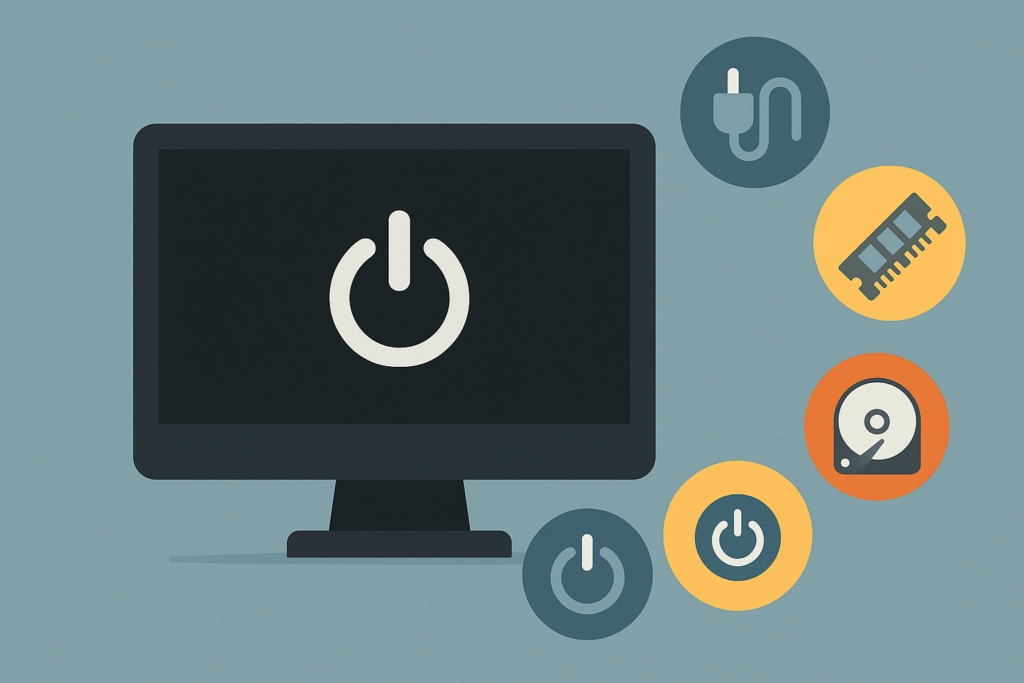
PC qui ne démarre pas : 5 vérifications à faire soi-même
⏱ Durée de lecture estimée : 8 minutes Votre PC ne démarre pas ? Pas de panique. Avant de penser à une panne sérieuse, il existe plusieurs vérifications simples que vous pouvez effectuer vous-même. Dans la majorité des cas, un ordinateur qui affiche un écran noir ou qui refuse de s’allumer peut être remis en route avec quelques manipulations basiques. Voici 5 étapes à tester avant de faire appel à un service de dépannage PC. 1. Vérifier l’alimentation électrique Un câble mal branché ou une multiprise défectueuse peut être la cause la plus banale lorsqu’un PC ne démarre pas. Assurez-vous que : Le câble d’alimentation est bien branché au secteur et au PC. La multiprise ou la rallonge utilisée fonctionne correctement. L’interrupteur de l’alimentation (à l’arrière d’une tour) est sur « ON ». Testez également avec une autre prise murale pour éliminer tout doute sur la source électrique. 2. Vérifier les voyants et les bruits Quand vous appuyez sur le bouton d’allumage, observez les signaux : Les LED s’allument-elles brièvement ? Entendez-vous le ventilateur ou le disque dur tourner ? Y a-t-il des bips sonores émis par la carte mère ? Ces signes peuvent indiquer si le courant circule correctement ou si un composant empêche le démarrage. 3. Tester l’écran Un écran noir ne signifie pas toujours que l’ordinateur est en panne. Vérifiez que : Le câble vidéo (HDMI, DisplayPort, VGA) est bien branché. L’écran est allumé et alimenté. Vous avez sélectionné la bonne source d’affichage. Essayez avec un autre écran ou un autre câble pour confirmer si le problème vient du PC ou du périphérique d’affichage. 4. Débrancher les périphériques externes Un périphérique défectueux peut bloquer le démarrage. Débranchez tout ce qui n’est pas indispensable : Clés USB, disques durs externes, imprimantes, scanners. Casques, webcams, ou tout périphérique connecté en USB. Ne laissez branchés que le clavier, la souris et l’écran, puis essayez à nouveau d’allumer le PC. 5. Réinitialiser les composants internes Si le problème persiste, un simple « reset matériel » peut parfois suffire : Éteignez complètement l’ordinateur et débranchez-le du secteur. Maintenez le bouton d’alimentation enfoncé 10 secondes pour vider les condensateurs. Sur une tour, ouvrez le boîtier et vérifiez que les barrettes de RAM et la carte graphique sont bien en place. Retirez puis remettez la pile CMOS de la carte mère pour réinitialiser le BIOS si nécessaire. ⚠️ Attention : si vous ne vous sentez pas à l’aise avec la manipulation interne, mieux vaut confier cette étape à un professionnel du dépannage PC. Conclusion Un PC qui ne démarre pas peut avoir une cause simple comme un câble mal branché ou un périphérique bloquant le démarrage. Ces 5 vérifications permettent souvent de résoudre le problème sans intervention complexe. Mais si, malgré vos essais, votre ordinateur reste inactif, il est conseillé de contacter un technicien pour identifier précisément la panne et réparer sans risque. 👉 Votre PC refuse toujours de démarrer ? 🔧 Découvrez nos services de dépannage informatique : ➡️ Dépannage Informatique Proxitanie 👉 Vous préférez repartir sur une tour neuve et performante ? 🖥️ Découvrez notre service de montage PC : ➡️ Montage PC Proxitanie 📞 Contact direct : Téléphone : 06 98 63 00 52 Email : contact@proxitanie.fr Christopher Rappin – Proxitanie 💻 Passionné d’informatique depuis plus de 20 ans, j’accompagne particuliers et professionnels pour sécuriser, réparer et optimiser leurs usages numériques.